
Как добавить звуковую дорожку?
Добавлять свою звуковую дорожку может участник сайта со статусом не ниже "Разработчика".
После входа на сайт слева увидим следующий блок "Добавить":

В нем выбираем пункт "Запись"
Откроется форма добавления
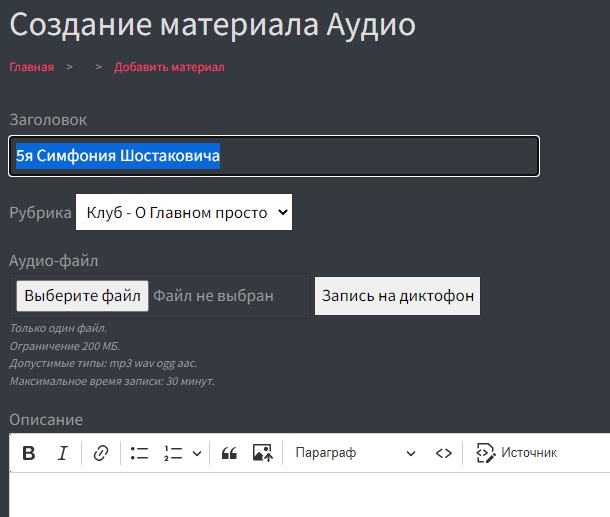
После заполнения заголовка, выбираем рубрику из выпадающего списка.
Рубрика - источник получения записи. Это может быть каналом, где проводится то или иное собрание и выступления,
Далее мышкой кликаем на кнопку [Выберите файл] и во всплывшем диалоговом окне выбираем звуковой файл который хотим загрузить.
В результате загрузки файла увидим следующее:

Файл можно удалить кликнув на кнопку ниже [Удалить] и выбрать другой файл
Так же можно добавить описание в поле ниже.
И в заключении внизу выбираем кнопку [Сохранить]
Как записать собственный голос?
Обязательные требования к вашему браузеру
- Современный браузер с поддержкой аудиозаписи (Chrome, Firefox, Safari, Edge и др.).
- JavaScript должен быть включен.
В форме добавления или редактирования, в том же поле куда мы можем добавлять готовый аудио-файл, справа есть кнопка "Запись на диктофон"

Жмем на нее мышкой.
Далее для начала обычно предлагается разрешить доступ к микрофону
Конечно нужно разрешить доступ к микрофону.
Затем, через 3 секунды пойдет запись

Озвучиваем текст голосом в микрофон, и если устали, ставим на паузу. Отдышались, снимаем паузу и дальше продолжаем свое выступление.
По завершению нажимаем слева от паузы белый квадратик на красном фоне кружка - это завершит запись.
Созданный таким образом звуковой файл добавится в создаваемый материал.
Можно добавить "Описание", и обязательно в конце надо сохранить весь добавляемый вами материал.
Как добавить тег?
Тег - ключевое слово, по которому легче найти материал
Итак, в форме добавления или редактирования, внизу видим поле "Теги":

Набираем ключевое слово, и если такое уже есть на сайте, выбираем его из выпавшего списка тегов.
В результате тег попадет в поле: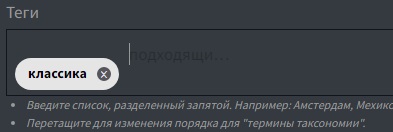
Обязательно в конце надо сохранить весь добавляемый вами материал.
Как скрыть материал от случайных прохожих?
Каждый участник может в соответствии со своим уровнем компетенции, закрыть доступ к публикуемому материалу, для участников из любого менее высокого уровня.
В форме ввода внизу можно увидеть поле с выпадающим списком уровней допуска:

Необходимо в выпадающем списке выбрать тот уровень компетенции, для которого предназначен материал. Например "Соратники":
Далее после сохранения материала, он будет доступен только для зарегистрированных пользователей - соратников. Случайные гости сайта, материал не увидят.
Соответственно, чтобы открыть материал для просмотра незарегистрированными посетителями сайта, нужно провести обратную операцию.
Вместо:

Выбрать:

